
При разработке новых функций может быть полезно иметь возможность создавать новые уникальные рабочие адреса электронной почты для тестирования. Например, предположим, что вы хотите многократно тестировать сквозной поток подписки, и вам каждый раз нужен новый уникальный адрес электронной почты. Кроме того, вы хотите использовать реальный рабочий адрес электронной почты для проверки поведения электронного письма с подтверждением, которое отправляется после регистрации. Как мы можем легко этого добиться?
Если у вас есть адрес электронной почты Gmail или Google Workspace (ранее G Suite), вам повезло! Одна из самых крутых незаметных функций Gmail - это возможность создавать адреса электронной почты для конкретных задач, добавляя к вашему адресу электронной почты знак плюс, за которым следуют дополнительные символы. Итак, если ваш адрес электронной почты - [email protected], вы можете зарегистрироваться с помощью [email protected], и электронные письма на [email protected] будут приходить на ваш почтовый ящик. . Это упрощает многократное создание новых уникальных рабочих адресов для тестирования!
Но если вы делаете это часто, становится утомительно отслеживать, какие адреса электронной почты вы уже использовали, и придумывать новые адреса на лету. Вам нужно будет отслеживать, использовали ли вы уже [email protected] или, например, должны быть на [email protected]. Вместо этого давайте автоматизируем это!
С помощью некоторых встроенных инструментов Mac OS можно автоматически создавать новые уникальные адреса Gmail с помощью удобного сочетания клавиш, чтобы ускорить тестирование дыма. Сначала мы воспользуемся приложением Mac OS Automator, чтобы создать сценарий для создания новых адресов электронной почты с использованием текущего системного времени. Затем мы прикрепим этот сценарий к сочетанию клавиш в настройках системной клавиатуры.
Быстрое действие Automator
Mac OS поставляется с программой Automator, которая позволяет создавать сценарии с использованием JavaScript или вашей оболочки, и эти сценарии могут выводить текст. В Automator выберите Создать, затем выберите Быстрое действие.

На левой панели выберите Утилиты, затем Выполнить JavaScript или Выполнить сценарий оболочки.

На верхней панели выберите Рабочий процесс не получает входных данных ни в какое приложение. Также установите флажок Вывод заменяет выделенный текст.
В диалоговом окне Выполнить JavaScript ниже создайте сценарий, который будет вставлять системное время в миллисекундах в ваш адрес Gmail после знака +. Используя литералы шаблонов ES6, вы можете иметь функцию return `bob.smith+${new Date().getTime()}@gmail.com`, которая будет возвращать электронное письмо в формате [email protected]. Убедитесь, что не установлен флажок Показывать это действие при запуске рабочего процесса, иначе Automator будет каждый раз показывать всплывающее окно. Затем сохраните и назовите свое действие Automator.

Вы также можете использовать Automator для выполнения сценариев оболочки, что открывает всевозможные возможности. Эквивалентный сценарий оболочки здесь (в секундах) будет printf "bob.smith+%[email protected]" $(date +%s).

Быстрые клавиши
Затем откройте Системные настройки, выберите Клавиатура, затем Горячие клавиши. На левой панели выберите Службы. Вы должны увидеть быстрое действие, которое вы создали с помощью Automator, в качестве опции на правой панели. Добавьте запоминающееся сочетание клавиш и установите флажок, чтобы активировать его. (Я выбрал Control + Option + Command + C, но вы, возможно, захотите вместо этого изучить настройку Hyper Key для подобных вещей.)
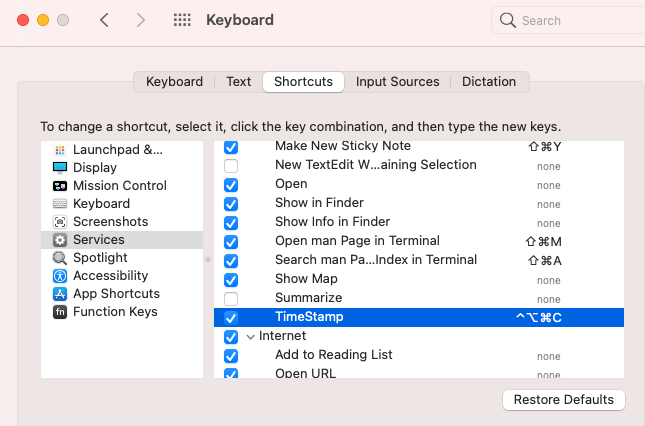
Теперь попробуйте сочетание клавиш!
Это один из простых примеров использования сценариев, Mac OS Automator и сопоставлений сочетаний клавиш для автоматизации простых задач и ускорения процесса разработки. Но эти инструменты открывают массу других возможностей. Есть какие-нибудь собственные крутые идеи? Дайте нам знать об этом в комментариях!
